Doc Fill заполняет документы, подставляя ваши ответы в помеченные места файла
.docx. Вы размечаете эти места один раз короткими тегами, добавляете файл
в приложение, и дальше каждый документ из этого шаблона это просто форма для
заполнения.
Шаблон попадает в приложение двумя путями. AI-разметка находит поля сама, стоит кредитов и требует аккаунта. Ручная разметка, о которой эта страница, бесплатна, делается в вашем текстовом редакторе и даёт точный контроль над каждым полем.
Коротко. Откройте документ в Word, Google Docs или любом
редакторе, который сохраняет .docx. Замените каждый пропуск тегом вида
[#*текст*Название поля*#]. Сохраните в .docx,
откройте Doc Fill, нажмите кнопку с плюсом и выберите «Вручную».
Формат тега
Все теги устроены одинаково:
[#*ТИП ПОЛЯ*НАЗВАНИЕ ПОЛЯ*#]
- [#* и *#] обозначают начало и конец тега.
- * разделяет две части внутри.
- Обе части обязательны. Тег без одной из них не распознаётся.
Типы полей
| Тип | Что получится в приложении | Пример |
|---|---|---|
текст | Обычное текстовое поле | [#*текст*ФИО*#] |
число | Числовая клавиатура | [#*число*Количество дней*#] |
дата | Выбор даты в календаре | [#*дата*Дата подписания*#] |
фото | Фотография, которая вставляется в документ | [#*фото*Страница паспорта*#] |
Приложение понимает и английские названия типов: text, number,
date, photo.
Название поля придумываете вы. Именно его вы увидите над полем ввода в приложении, поэтому пусть оно будет коротким и узнаваемым: «ФИО сотрудника» лучше, чем «ФИО», если в документе их четыре.
Пример
Вот короткое заявление на отпуск с восемью полями и то, что из него делает приложение.
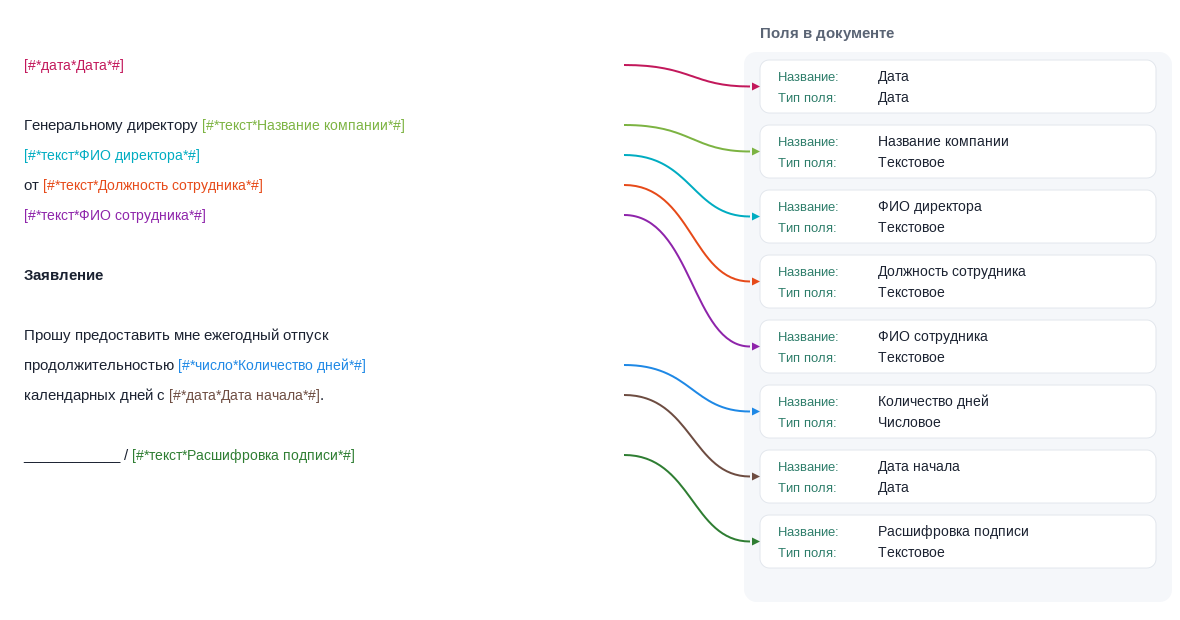
Скачайте этот пример в .docx и добавьте его в приложение: так вы увидите весь путь целиком, прежде чем размечать свой документ.
Размечаем документ
-
Откройте документ в текстовом редакторе
Подойдут Word, Google Docs, Pages и LibreOffice. На выходе нужен файл
.docx: старый.docи.pagesприложение не принимает. -
Замените каждый пропуск тегом
Удалите подчёркивания, текст-заглушку или пустое место и наберите тег вместо них. Знаки препинания вокруг оставьте: тег заменяется вашим ответом, поэтому запятая или точка после него останутся на месте.
Оформите тег так, как должна выглядеть готовая строка. Ваш ответ наследует форматирование тега: жирный тег даст жирный текст, а выровненная по центру строка останется по центру после заполнения.
-
Сохраните в .docx
В Google Docs: «Файл», «Скачать», «Microsoft Word (.docx)». Положите файл туда, откуда его достанет телефон: «Файлы», iCloud Drive, Google Drive.
Добавляем шаблон в приложение
-
Начните новый документ
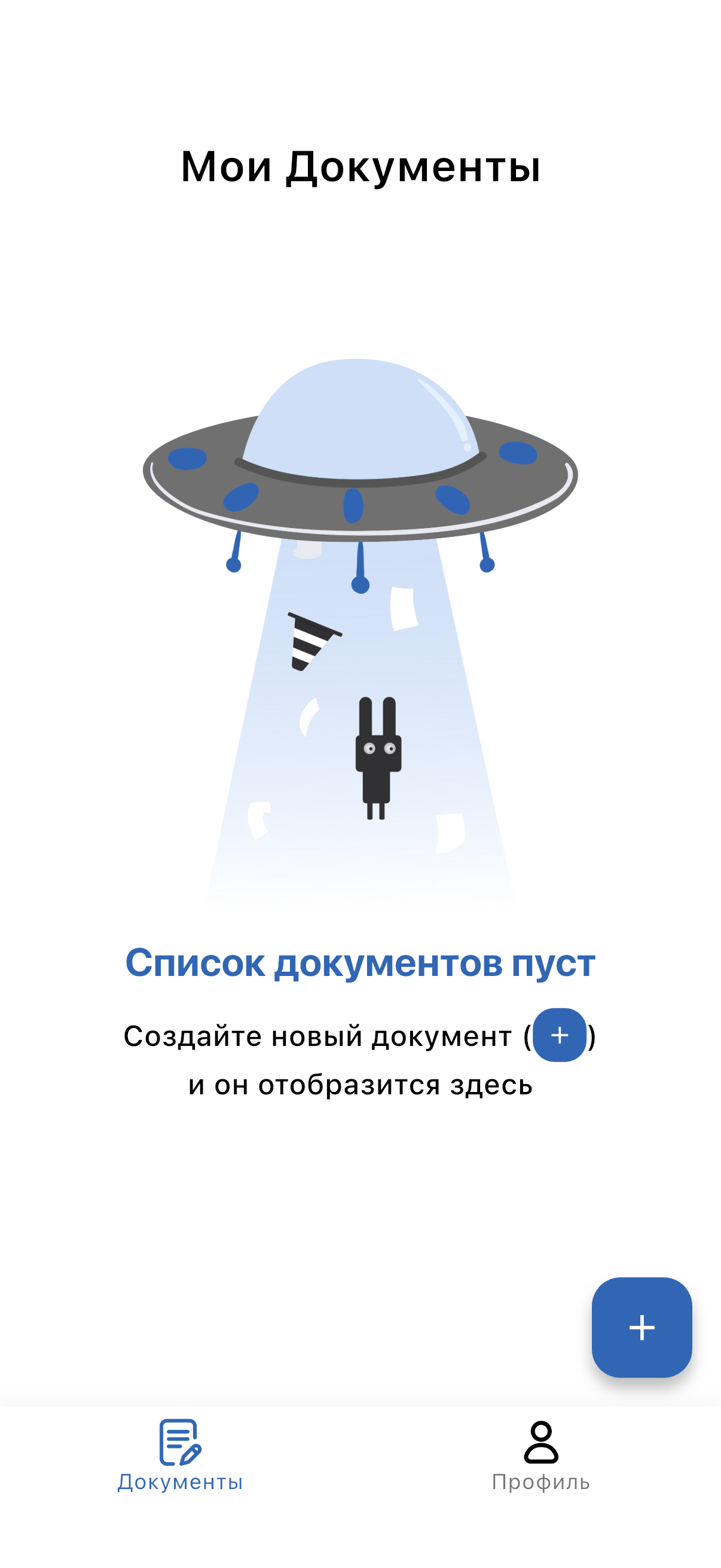
Нажмите кнопку с плюсом в списке документов. Откроются «Мои шаблоны», раздел ваших собственных документов.
-
Выберите «Вручную»
Предлагается два пути: «AI-разметка» для документа без тегов и «Вручную» для файла, который вы только что разметили сами. Когда шаблоны уже есть, тот же выбор прячется за кнопкой «Добавить».

-
Выберите свой .docx и проверьте поля
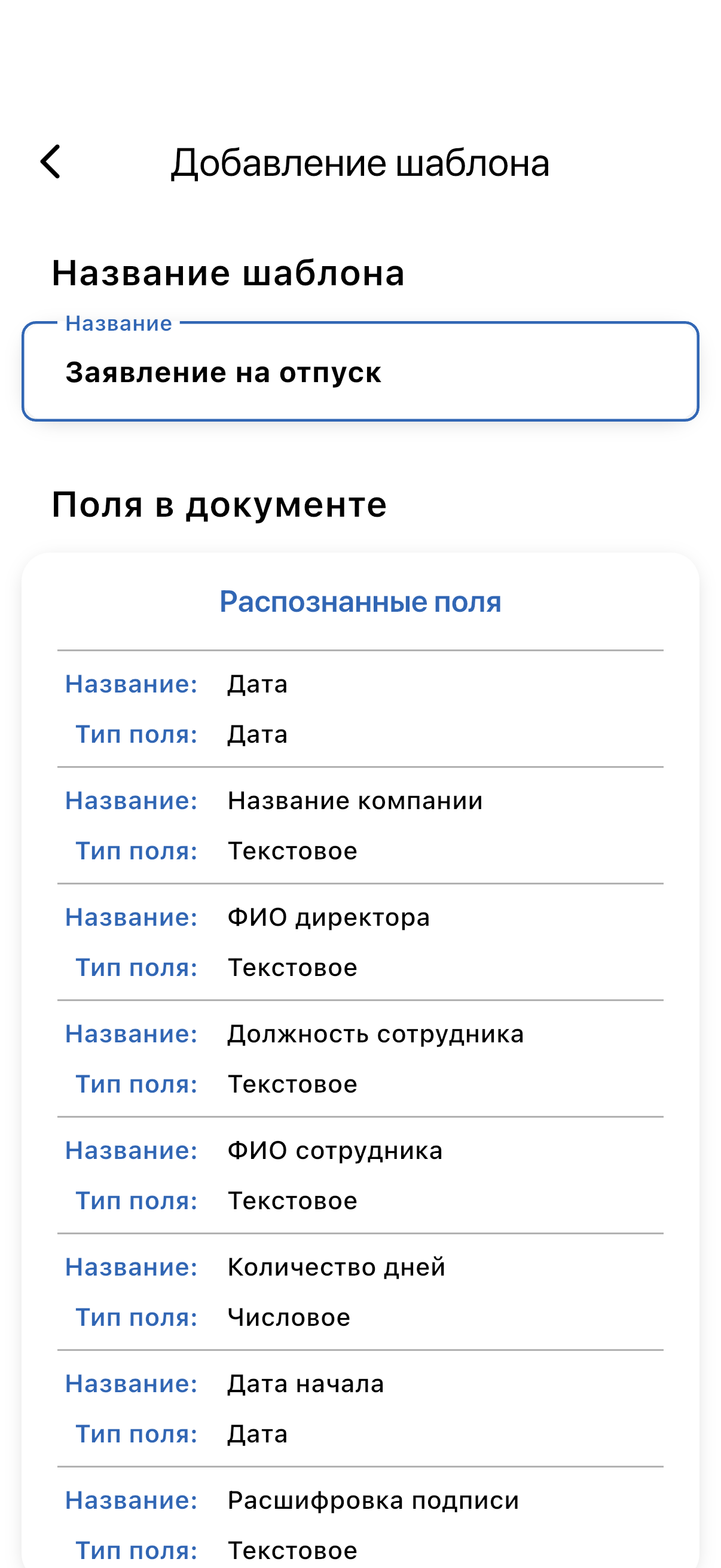
Приложение покажет все распознанные поля с названием и типом. Если поля не хватает или тег подсвечен как ошибка, вернитесь в документ и проверьте этот тег.
-
Сохраните шаблон
Он появится в «Моих шаблонах» и готов к заполнению. Каждый созданный из него документ сохраняется в вашем списке: его можно открыть снова, поменять ответ и отправить заново.

Если что-то не получилось
Приложение не распознало ни одного поля
Проверьте границы тега: [#* в начале и *#] в конце, без пробелов внутри них.
Одного поля не хватает
Скорее всего этот тег разрезан форматированием: часть его оформлена иначе, чем остальное. Удалите его целиком и наберите заново.
У поля неправильный тип
Тип должен быть одним из четырёх и написан точно. Незнакомый тип превращается в обычное текстовое поле, и это чаще всего первый признак опечатки.
Ничего не помогло
Напишите на docfill@dglfactor.tech и приложите документ. Мы посмотрим и поможем вам его починить.